Photo Paper Profiler
Indice
- 1. Introduzione
- 2. Avvio rapido
- Parte A · Usare l'app
- 3. La schermata principale
- 3.1 Carta, esposimetro e geometria
- 3.2 I punti di misura
- 3.3 I risultati
- 3.4 Dati della sessione
- 3.5 Reset, Timer e Save
- 3.6 Sessioni salvate
- 4. In camera oscura
- 5. Process: timer di sviluppo, arresto e fissaggio
- 6. Esposimetri
- 6.1 My lightmeter
- 6.2 L'esposimetro Bluetooth
- 7. Profili carta
- 8. Profilare una carta nuova
- Parte B · Il metodo
- 9. Introduzione al metodo
- 10. Lo strumento di misura
- 11. Profilatura della carta
- 12. Lo strumento di calcolo
- 13. Un esempio applicativo
- 14. Conclusioni
- Appendici
- A. Problemi e domande frequenti
- B. Note di rilascio
- C. Licenza, crediti e contatti
1. Introduzione
Photo Paper Profiler calcola la gradazione della carta, il tempo di esposizione e l'apertura dell'obiettivo per la stampa in bianco e nero in camera oscura, partendo da letture dell'esposimetro fatte sul negativo proiettato, invece che dai provini scalari. Tu indichi al programma quale livello di grigio (Sistema zonale) vuoi in alcune zone del negativo; il programma trova la combinazione di gradazione, tempo e apertura che le soddisfa meglio tutte, usando il profilo della carta.
L'app funziona interamente offline, non ha account e non raccoglie alcun dato. Funziona su iPhone; l'esposimetro Bluetooth, facoltativo, si collega con il Bluetooth LE.
Cosa serve
- un iPhone;
- un esposimetro da camera oscura che dia la lettura in EV200 (ASA 200): il Gossen Luna con l'accessorio per camera oscura, il Gossen Vario, l'esposimetro Bluetooth descritto nel capitolo 6, oppure un tuo strumento, definito in My lightmeter;
- il profilo della tua carta: l'app comprende Ilford MGFB, Ilford MGRC e Bergger PR, ciascuna nella versione originale e in una ricalibrata; per ogni altra carta puoi creare il profilo da solo (capitolo 8).
La Parte A di questo manuale spiega come usare l'app, schermata per schermata; la Parte B descrive il metodo su cui si basa. Il manuale descrive la versione 4.0.2. Tutti i pulsanti e le etichette dell'app sono in inglese, e il manuale li riporta come compaiono sullo schermo.
2. Avvio rapido
Un esempio completo, con le schermate dell'app.
- In alto nella schermata principale scegli la Paper (carta) e il Lightmeter (esposimetro).
- Imposta Reading Ap., l'apertura dell'obiettivo a cui leggi il negativo (puoi leggere a tutta apertura), e H head, la distanza in centimetri fra obiettivo e carta.
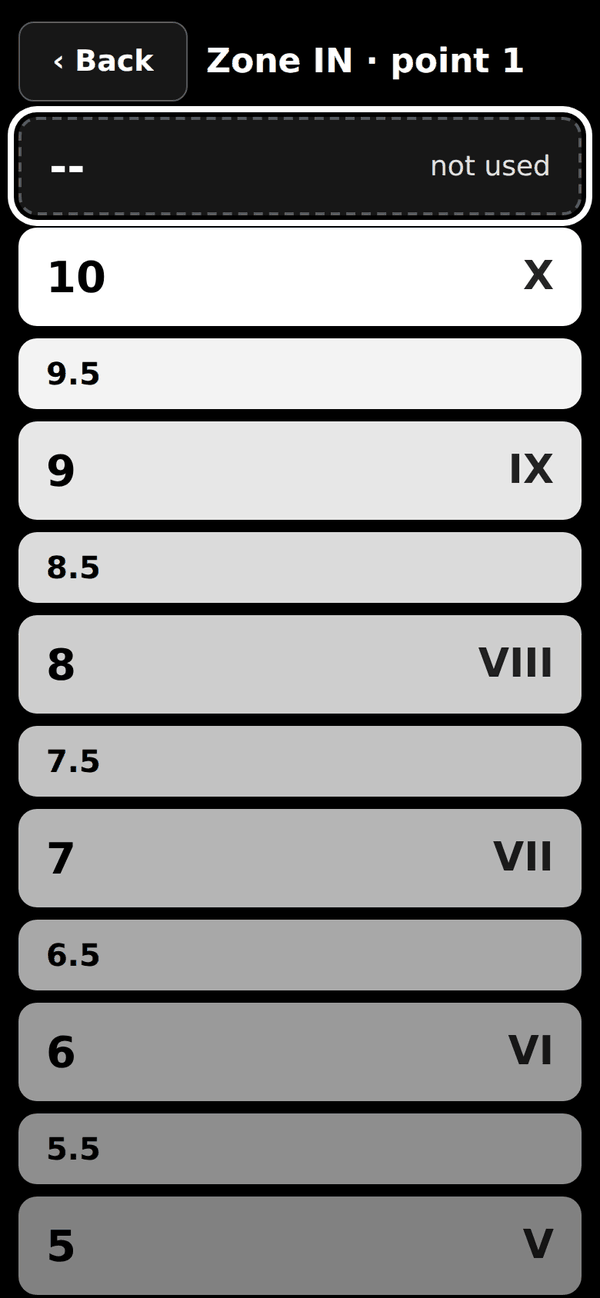
- Misura la luce con l'esposimetro nelle zone del negativo di cui vuoi controllare il grigio, di solito alte luci e ombre. Per ogni zona scegli la lettura in EV200 (a 200 ASA, a passi di 1/4 di EV) e, in Zone IN, il livello di grigio che desideri (Sistema zonale: 0 nero … X bianco). Tocca Zone IN per aprire l'elenco delle zone, ciascuna con un quadratino che ne mostra il grigio. Se la lettura è stata fatta lontano dall'asse dell'obiettivo, scrivi la distanza in Ecc.
- Leggi il risultato: Grade, Time (s) e Printing Ap. Accanto a ogni punto, Zone OUT mostra il livello di grigio che otterrai davvero; Error riassume quanto il risultato si discosta da quello richiesto.
- Imposta la gradazione sull'ingranditore e l'apertura sull'obiettivo, poi premi Timer: un segnale suona all'inizio, ogni secondo negli ultimi 3 secondi e alla fine.
- Premi Save per conservare la sessione: compare in Saved sessions.
Grade, Time e Printing Ap. compaiono non appena almeno un punto ha sia EV200 sia Zone IN. Perché il programma scelga la gradazione, usa due o più punti con Zone IN (di solito alte luci e ombre).
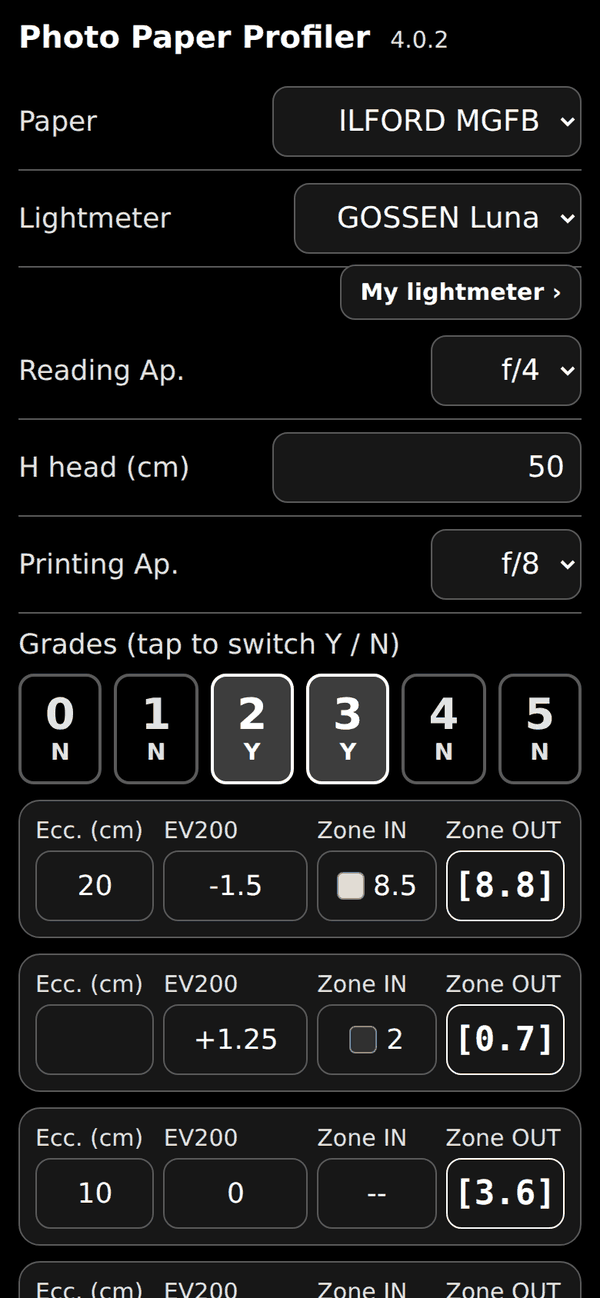
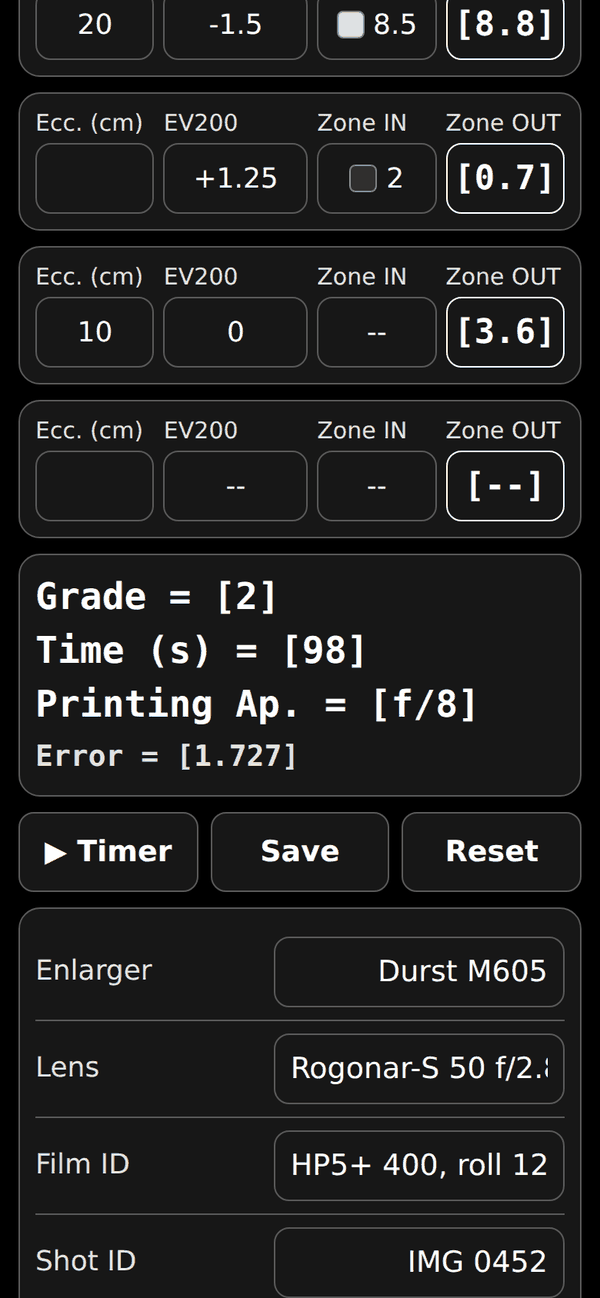
L'esempio nelle figure
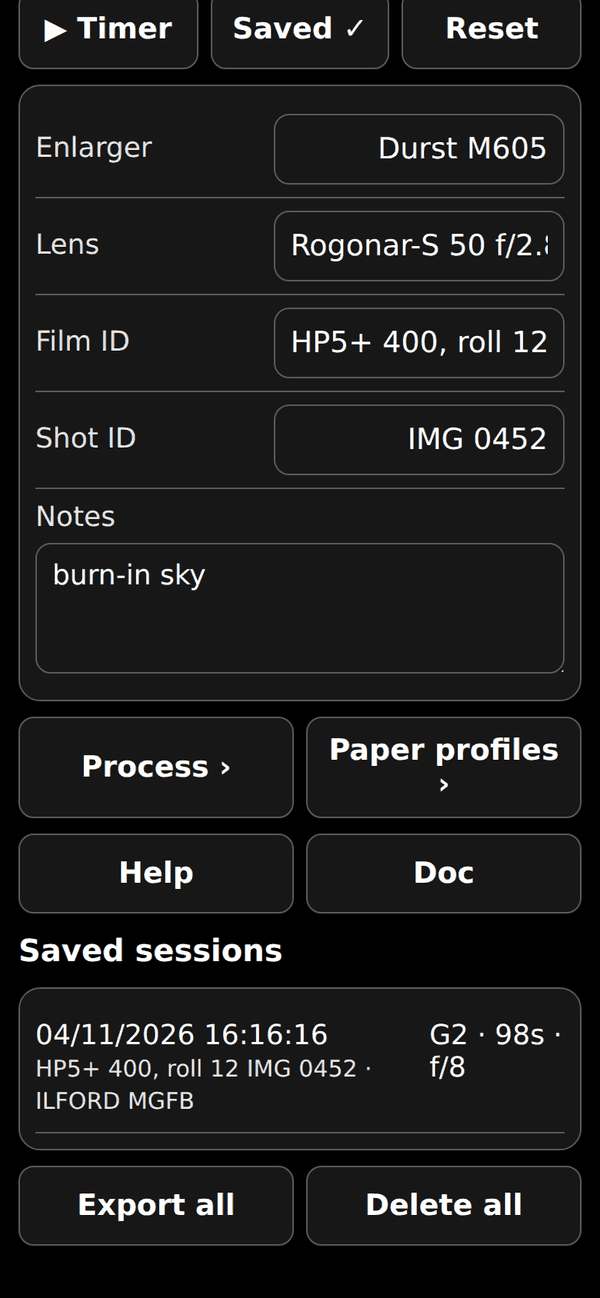
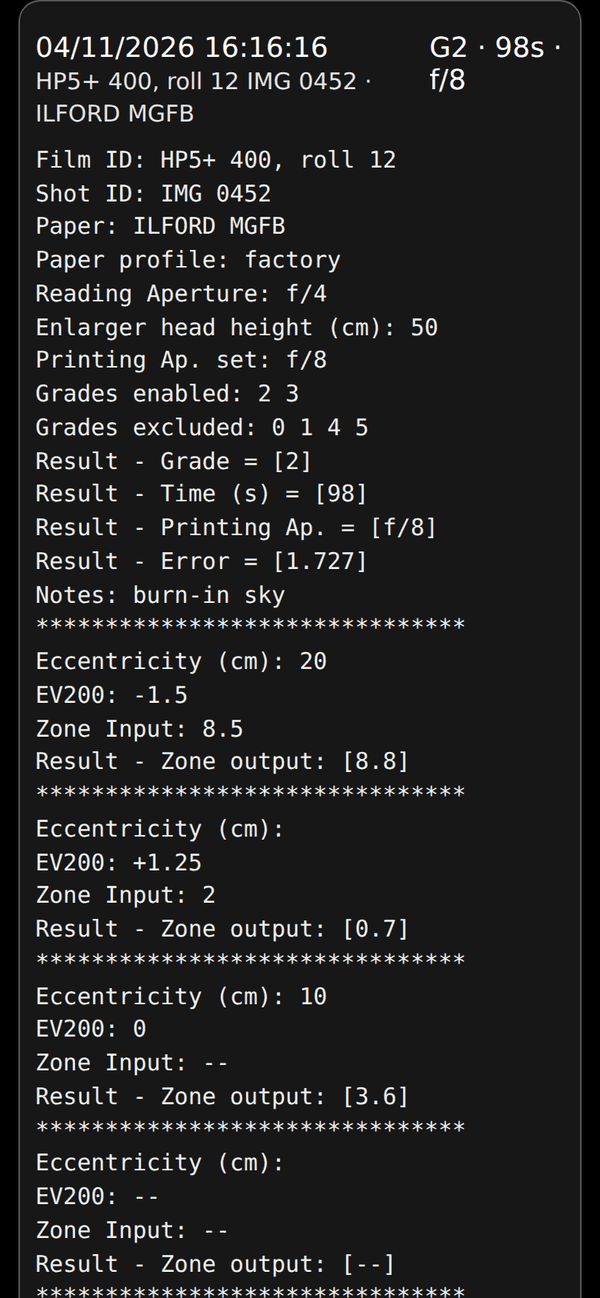
Carta Ilford MGFB; letture a f/4; testa a 50 cm; stampa a f/8 (Printing Ap.). Le gradazioni 0, 1, 4 e 5 sono disattivate (tocca una gradazione per passare da Y a N), quindi il programma sceglie fra la 2 e la 3. Tre punti: (1) Ecc. 20 cm, EV200 −1,5, Zone IN 8,5; (2) EV200 +1,25, Zone IN 2; (3) Ecc. 10 cm, EV200 0, Zone IN lasciata vuota. Il programma propone gradazione 2, 98 secondi a f/8. I grigi ottenibili sono 8,8 e 0,7 per i primi due punti (richiesti 8,5 e 2; errore 1,727) e 3,6 per il terzo, che non è stato forzato: per un punto senza Zone IN il programma indica soltanto il grigio che otterrai.
3. La schermata principale
3.1 Carta, esposimetro e geometria
- Paper
- Selezionare la carta da utilizzare. Le carte contrassegnate da (recal.) usano curve ricalcolate dalle misure dell'autore; le altre sono le curve originali del sito. Altri profili si possono aggiungere con Paper profiles (vedi sotto). Per condividere un nuovo profilo con gli altri utenti, esportarlo e inviare il file a support@photo-paper-profiler.com.
- Lightmeter
- Selezionare l'esposimetro utilizzato per le misure. Se il tuo non è nell'elenco, premi My lightmeter e definiscilo: sesp (altezza del sensore sopra la carta, in cm), tara (spostamento in EV verso la scala EV200 corretta) e corr (moltiplicatore delle letture negative, per strumenti che perdono sensibilità con poca luce; 1 se è lineare). Il programma converte ogni lettura: (lettura × corr, solo se negativa) + tara, e poi corregge per sesp. La pagina spiega come trovare i tre valori.
- Reading Ap.
- Selezionare l'apertura della lente utilizzata per leggere i valori di EV200. E' possibile utilizzare la massima apertura in questa fase, in modo da valutare in modo accurato le varie aree del negativo.
- H head
- Inserire la distanza in centimetri tra la lente e la carta.
- Printing Ap.
- Apertura utilizzata in fase di stampa. Se non viene selezionato alcun valore il programma proporra' un valore nel pannello dei risultati.
- 0 1 2 3 4 5
- E' possibile disattivare una o piu' gradazioni selezionando N. Una gradazione indicata con – non è profilata per la carta scelta: resta sempre spenta e il programma non la usa mai.
3.2 I punti di misura
- Ecc.
- Eccentricita' in centimetri del punto in cui si posiziona l'esposimetro. E' la distanza tra il punto e l'asse della lente.
- EV200
- Selezionare 200 ASA per la sensibilita' di lettura dell'esposimetro. Effettuare una lettura in punto del negativo in cui si vuole ottenere uno specifico livello di grigio, quindi selezionare la lettura ottenuta tra i valori elencati. Si possono considerare variazioni di 1/4 di EV. Durante la lettura esposimetrica deselezionare i filtri dell'ingranditore. I valori negativi sono inevitabili nelle zone scure del negativo, ma di solito cadono al di fuori della sensibilita' dichiarata per la maggior parte degli strumenti e sono quindi meno affidabili. Per questo motivo e' consigliabile effettuare la lettura dei valori di esposizione alla massima apertura. In ogni caso, e' possibile inserire un parametro correttivo, come descritto nel seguito.
- Zone IN
- Selezionare il livello di grigio desiderato in corrispondenza di questo punto. I numeri corrispondono a quelli del sistema zonale, di ampia diffusione. Se non viene selezionato alcun valore, il programma non utilizzera' questo punto per l'ottimizzazione. Nell'app, toccando il campo si apre un elenco con un quadratino che mostra il livello di grigio di ogni zona.
- Zone OUT
- Questo e' il livello di grigio che e' possibile ottenere effettivamente. Il programma esegue una ottimizzazione, in modo da approssimare il piu' possibile tutti i valori specificati in Zone IN. Se non viene specificato alcun valore in Zone IN, il programma si limita a calcolare il livello di grigio che si otterra' in quel punto. Questa opzione e' utile quando non si vuole forzare l'ottimizzazione in alcuni punti, ma interessa soltanto controllare il livello di grigio ottenibile. In alcuni casi, soprattutto per valori di EV200 molto bassi o molto alti, si puo' decidere di procedere con mascherature o bruciature. Discutiamo prima il caso della bruciatura. Si parte deselezionando il valore Zone IN in corrispondenza del valore piu' piccolo di EV200, facendo effettuare il calcolo della gradazione, del tempo e dell'apertura. Chiamiamo tempo base il tempo cosi' calcolato. Successivamente deselezioniamo tutti i valori Zone IN eccetto quello corrispondente a EV200 minimo, per il quale possiamo selezionare 8.5 o un differente livello di grigio desiderato, facendo attenzione a ripetere il calcolo con la stessa gradazione determinata in precedenza. A questo scopo e' possibile utilizzare gli interruttori 0 1 2 3 4 5 descritti in precedenza. A questo punto abbiamo ottenuto un nuovo tempo di stampa, maggiore del tempo base. La differenza di questi due tempi ci fornisce il tempo necessario per la bruciatura. Una procedura simile puo' essere seguita se si vuole calcolare il tempo di mascheratura.
3.3 I risultati
- Grade (result box)
- Gradazione della carta (da 0 a 5). Questo e' uno dei risultati del calcolo.
- Time (result box)
- Tempo di esposizione della carta in secondi. Questo e' uno dei risultati del calcolo.
- Printing Ap. (result box)
- Apertura della lente in fase di stampa. Questo e' uno dei risultati del calcolo. E' possibile forzare un valore specifico di apertura, come descritto nel seguito.
- Error (result box)
- Somma degli errori quadratici, intesi come differenza tra livello di grigio desiderato e livello ottenibile. Questo e' uno dei risultati del calcolo.
3.4 Dati della sessione
- Enlarger
- E' un campo di testo, in cui si puo' riportare il modello di ingranditore utilizzato.
- Lens
- E' un campo di testo, in cui si puo' riportare il modello della lente utilizzata.
- Film ID, Shot ID
- Sono due campi testo, in cui si possono riportare l'identificativo della pellicola e del fotogramma.
- Notes
- Campo di testo libero in cui annotare eventuali bruciature, mascherature o altri dettagli non previsti dagli altri parametri. Viene salvato con la sessione e cancellato da Reset.
- Date/Time
- Campo automatico: data e ora sono registrate quando si salva una sessione.
3.5 Reset, Timer e Save
- Reset
- Bottone per cancellare la maggior parte dei campi, con l'eccezione di quelli che di solito non cambiano durante una sessione di stampa.
- Timer
- Bottone per avviare il conto alla rovescia del tempo di stampa calcolato. Un segnale suona all'inizio, ogni secondo negli ultimi 3 secondi e alla fine. Durante il conteggio lo schermo resta acceso.
- Save
- Bottone per salvare la sessione corrente: carta, parametri, risultati, i quattro punti, esposimetro, ingranditore, obiettivo, pellicola e scatto, note, tempi e chimici di Develop, Stop e Fix, e la versione del profilo della carta. Data e ora sono registrate in automatico. Le sessioni restano memorizzate sul telefono.
3.6 Sessioni salvate
- Saved sessions
- Elenco delle sessioni salvate. Toccando una sessione si apre il report completo. Reload rimette i dati della sessione nei campi, Share condivide il report come testo, Delete elimina quella sessione.
- Export all
- Bottone per condividere come testo tutte le sessioni salvate (ad esempio per inviarle per posta elettronica o salvarle in Note).
- Delete all
- Bottone per cancellare tutte le sessioni salvate. Viene chiesta una conferma e l'operazione non si può annullare. Può essere utile all'inizio di una giornata di lavoro, quando le sessioni precedenti sono già state condivise (usare prima Export all per conservarne una copia).
4. In camera oscura
- In camera oscura
- Istruzioni per iPhone Per non rischiare di rovinare la carta con la luce generata dallo schermo dell'iPhone, andare su Impostazioni - Accessibilita' - Schermo e dimensioni testo - Filtri colore e selezionare l'interruttore. Quindi selezionare Tinta colore, Intensita' tutto a destra e Tonalita' tutto a sinistra. Per accedere facilmente a questa impostazione andare su Impostazioni - Accessibilita' - Abbreviazioni e selezionare Filtri colore.
Istruzioni per Android Andare su Impostazioni - Accessibilita' - Miglioramento della visibilita' - Filtro colorato e selezionare l'interruttore. Quindi selezionare Rosso e far scorrere Opacita' tutto a destra. Android non applica il filtro al 100%, per cui e' opportuno ridurre anche la luminosita' dello schermo.
Le istruzioni per Android sono utili se si utilizza la vecchia versione del sito web: la versione Android dell'app non è ancora stata realizzata.
Anche l'esposimetro. Mentre il cavo USB-C è collegato, il led di carica dell'esposimetro Bluetooth è acceso: è una luce che può velare la carta. Coprilo con nastro opaco oppure ricarica lo strumento fuori dalla camera oscura (vedi il capitolo 6.2).
5. Process: timer di sviluppo, arresto e fissaggio
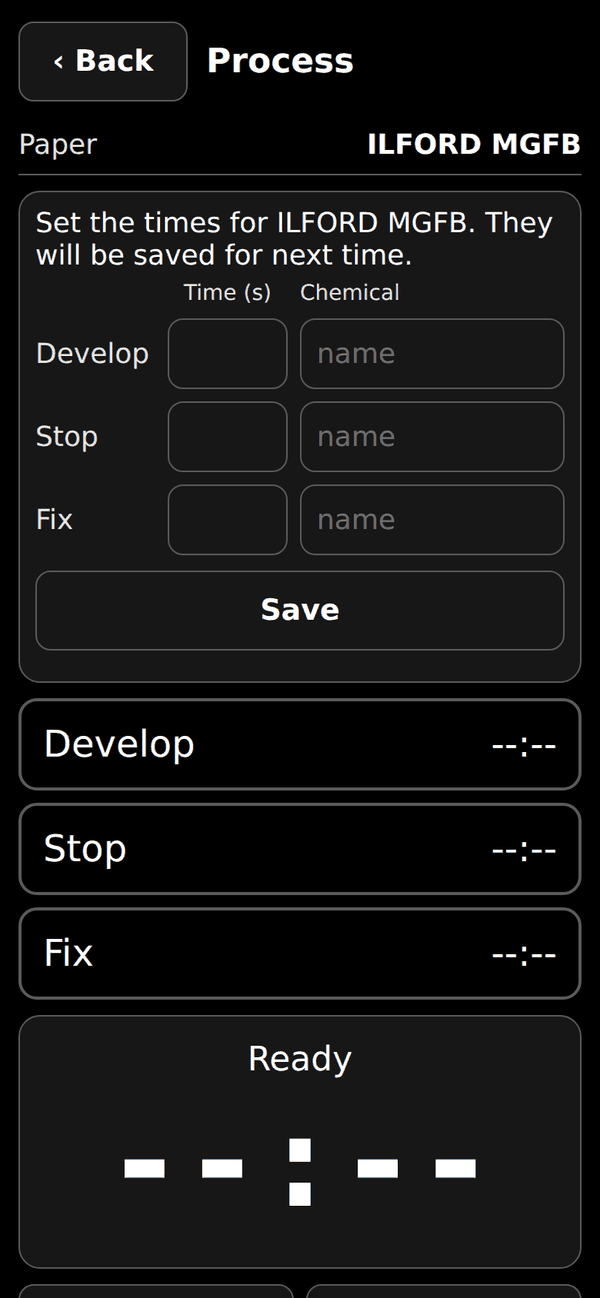
Dalla schermata principale scorri con un dito da destra a sinistra (oppure tocca Process) per aprire i timer di Develop, Stop e Fix. Per ogni fase si impostano il tempo totale, in secondi, e il nome del chimico (facoltativo): i dati sono salvati per ogni carta, vengono richiesti al primo utilizzo e si possono cambiare con Edit times.
Il tempo di una fase comprende anche l'estrazione della carta e lo sgocciolamento: quando scade, la fase successiva parte subito. All'inizio di ogni fase suona un segnale; negli ultimi 10 secondi suona un segnale diverso ogni secondo, con un tono che sale, per avvisarti di estrarre la carta dalla bacinella e farla scolare prima del bagno successivo. Alla fine del fissaggio suona il segnale finale. Se non senti i segnali controlla il volume.
Scorri da sinistra a destra per tornare indietro: il timer continua a funzionare. Quando salvi una stampa, il report registra anche tempi e chimici di Develop, Stop e Fix.
6. Esposimetri
6.1 My lightmeter
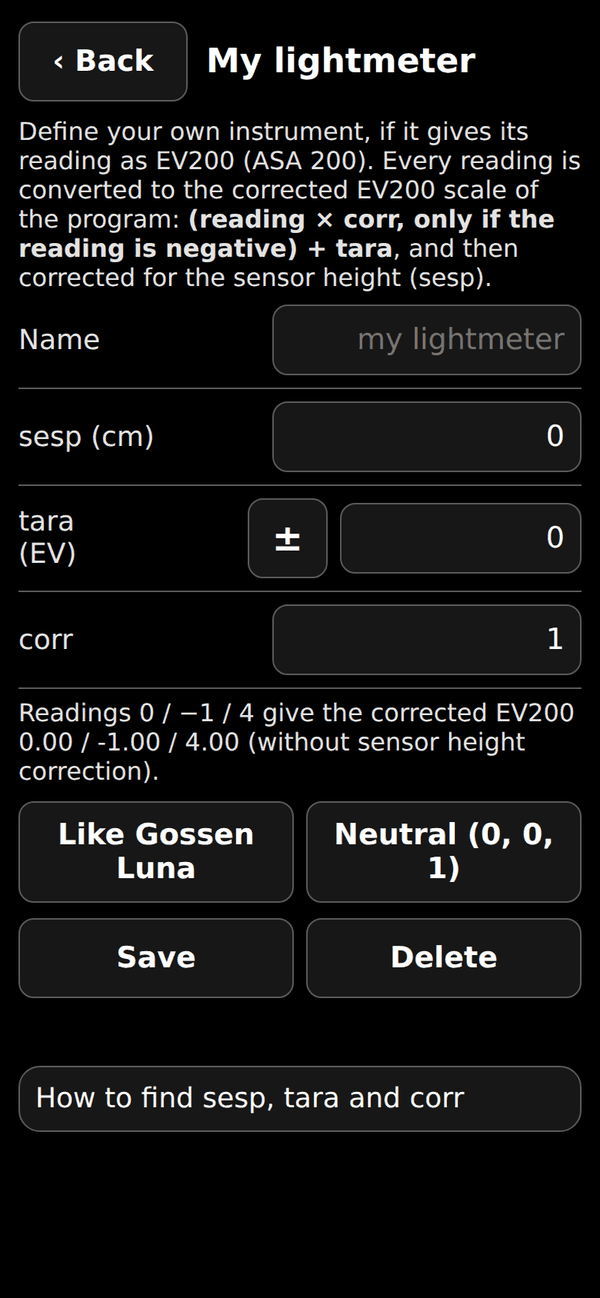
Se il tuo esposimetro non è nell'elenco, premi My lightmeter (sotto l'elenco Lightmeter nella schermata principale) e definiscilo: un nome, sesp, tara e corr. La pagina mostra cosa fanno i tre valori: per le letture 0, −1 e 4 indica l'EV200 corretto. Like Gossen Luna riempie i campi con i valori del Gossen Luna, Neutral (0, 0, 1) lascia le letture invariate; Save e Delete conservano o eliminano il tuo strumento, che compare poi nell'elenco.
Come trovare sesp, tara e corr
- sesp: altezza del sensore sopra il piano di stampa, in cm. Il programma corregge la lettura al piano della carta: ΔEV = 2·log₂((H − sesp)/H).
- tara: sposta le tue letture sulla scala EV200 corretta, dove EV200 = log₂(lux / 2,6) + 1 (la costante 2,6 è quella dello strumento con il VEML7700). Leggi la stessa luce con il tuo esposimetro e con uno di riferimento, dove il tuo è affidabile, e prendi la media di (EV200 di riferimento − tua lettura). Il Gossen Luna con l'accessorio per camera oscura legge 0 quando l'EV200 corretto è −2: tara = −2.
- corr: moltiplica le letture negative del tuo esposimetro (prima della tara). Se lo strumento perde sensibilità con poca luce, varia la luce di uno stop alla volta con il diaframma dell'obiettivo e prendi la pendenza dell'EV200 vero rispetto a quello misurato per le letture negative (Gossen Luna: 1,2152). Se resta lineare, corr = 1.
6.2 L'esposimetro Bluetooth
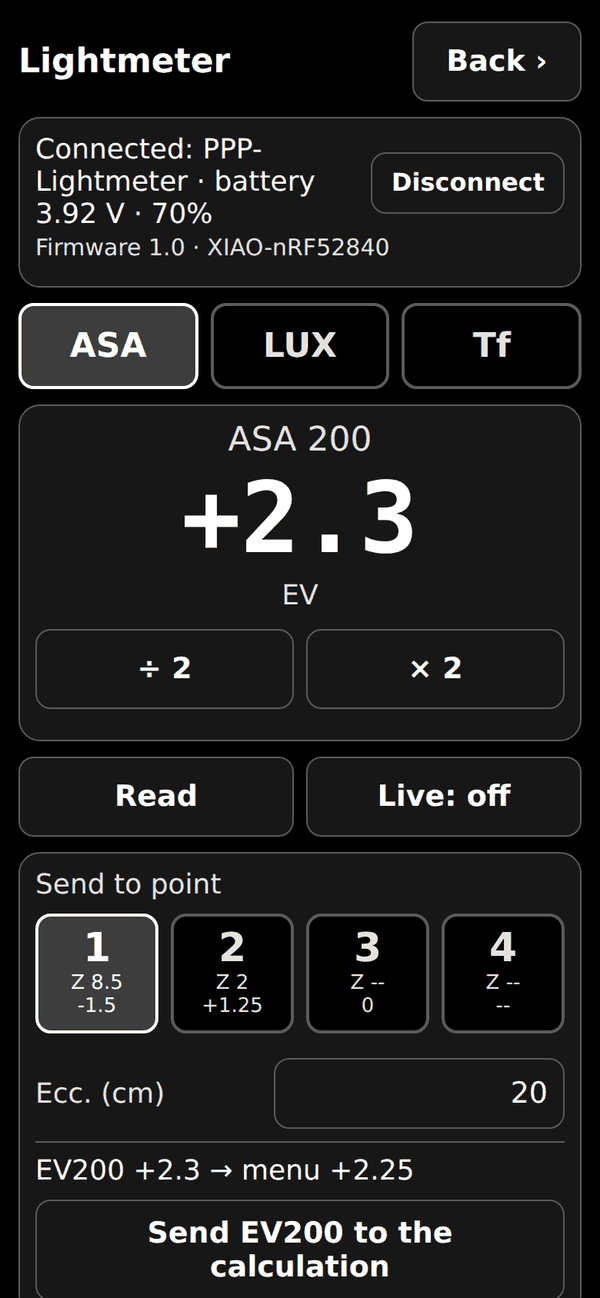
Selezionando l'esposimetro Bluetooth si sblocca la pagina dell'esposimetro: tocca ‹ Lightmeter oppure scorri da sinistra a destra. Collega lo strumento via Bluetooth (Connect: con l'interruttore dello strumento su ON, scegli PPP-Lightmeter nell'elenco; la prima volta iOS chiede il permesso Bluetooth) e premi Read, oppure Live per letture continue. Sotto lo stato del collegamento l'app mostra la versione del firmware dello strumento (per esempio «Firmware 1.0 · XIAO-nRF52840»).
Le modalità sono tre, come sullo strumento: ASA mostra l'EV all'ASA scelto (÷ 2 e × 2 cambiano l'ASA), LUX mostra l'illuminamento in lux, Tf mostra l'apertura da usare per il tempo scelto (÷ 2 e × 2 cambiano il tempo). Nella modalità Tf viene usato l'ASA impostato nella sezione ASA. La modalità Tf non ha nulla a che vedere con la stampa del negativo: può essere utilizzata se l'esposimetro esterno collegato via Bluetooth viene usato come un normale esposimetro a luce incidente. In questo caso, però, andrebbe tarato applicando un apposito diffusore, cosa che forse si farà in una versione futura del programma.
Per usare una lettura nel calcolo, scegli un punto (1-4), scrivi se vuoi la sua eccentricità e premi Send EV200 to the calculation: l'EV200 (sempre ad ASA 200, sul passo di 1/4 EV più vicino del menu) viene scritto nei campi di quel punto e il punto successivo viene selezionato. Se per quel punto Zone IN non è ancora impostato, subito dopo l'invio si apre l'elenco di Zone IN, così scegli la zona che vuoi per ciò che stai misurando e poi torni alla pagina dell'esposimetro; se Zone IN è già impostato, la pagina resta com'è. Simulator permette di provare la pagina senza lo strumento. Scorri da destra a sinistra, o premi Back, per tornare indietro.
Letture e batteria
Con poca luce una lettura può richiedere diversi secondi: lo strumento aspetta il tempo necessario per un valore affidabile (fino a 60 secondi). Intanto lo schermo mostra …read e, dopo qualche secondo, Reading: wait con i secondi trascorsi, e l'invio resta disattivato: l'app non mostra mai un valore vecchio come se fosse nuovo. In Live il valore diventa sbiadito se per 2 secondi non arriva un aggiornamento.
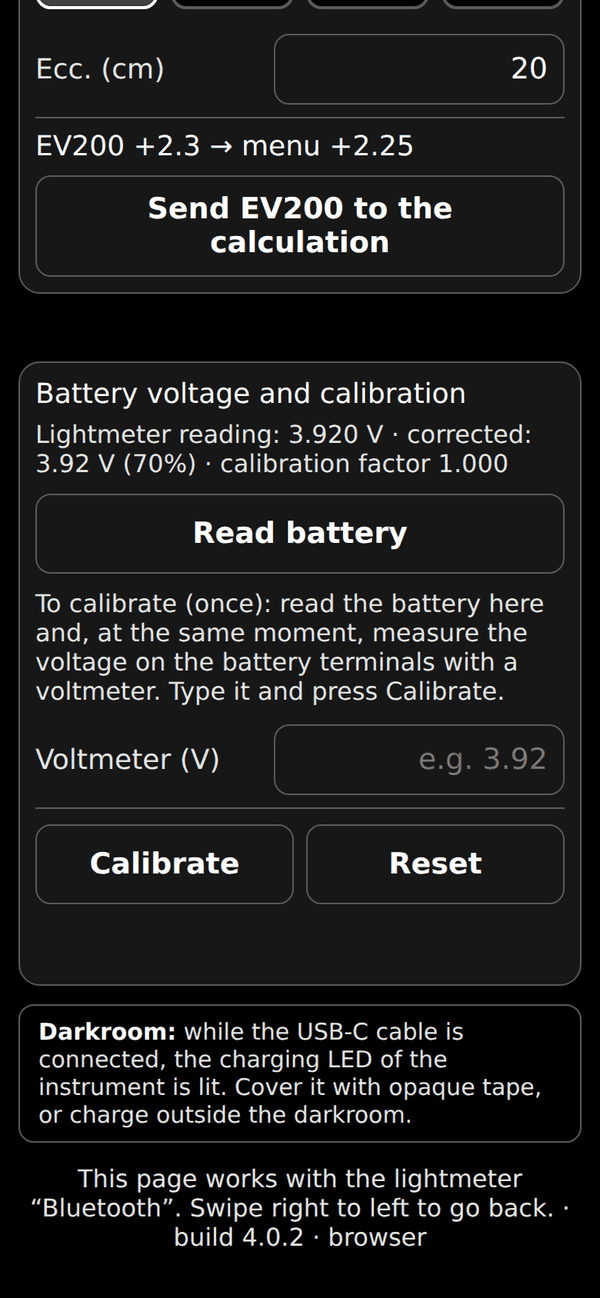
Accanto allo stato della connessione compaiono la tensione e la carica della batteria (per esempio 3.87 V · 62%; la percentuale deriva dalla curva di scarica di una cella LiPo ed è indicativa); con il firmware 0.5 o successivo si vedono subito dopo il collegamento.
Quando la tensione è sotto 3,5 V compare l'avviso Battery low: recharge the lightmeter. Nella sezione Battery voltage and calibration puoi leggere la batteria in ogni momento e tararla una volta: leggi la batteria nell'app, misura nello stesso momento la tensione ai morsetti della batteria con un voltmetro, scrivila in Voltmeter (V) e premi Calibrate; Reset toglie la taratura. Too dark to read significa che la luce è sotto il livello minimo che lo strumento riesce a misurare.
Per ricaricare la batteria dalla porta USB-C lo strumento deve essere acceso (interruttore su ON). Attenzione in camera oscura: mentre il cavo è collegato, il led di carica della scheda è acceso; è una luce che può velare la carta, quindi coprilo con nastro opaco oppure ricarica lo strumento fuori dalla camera oscura.
7. Profili carta
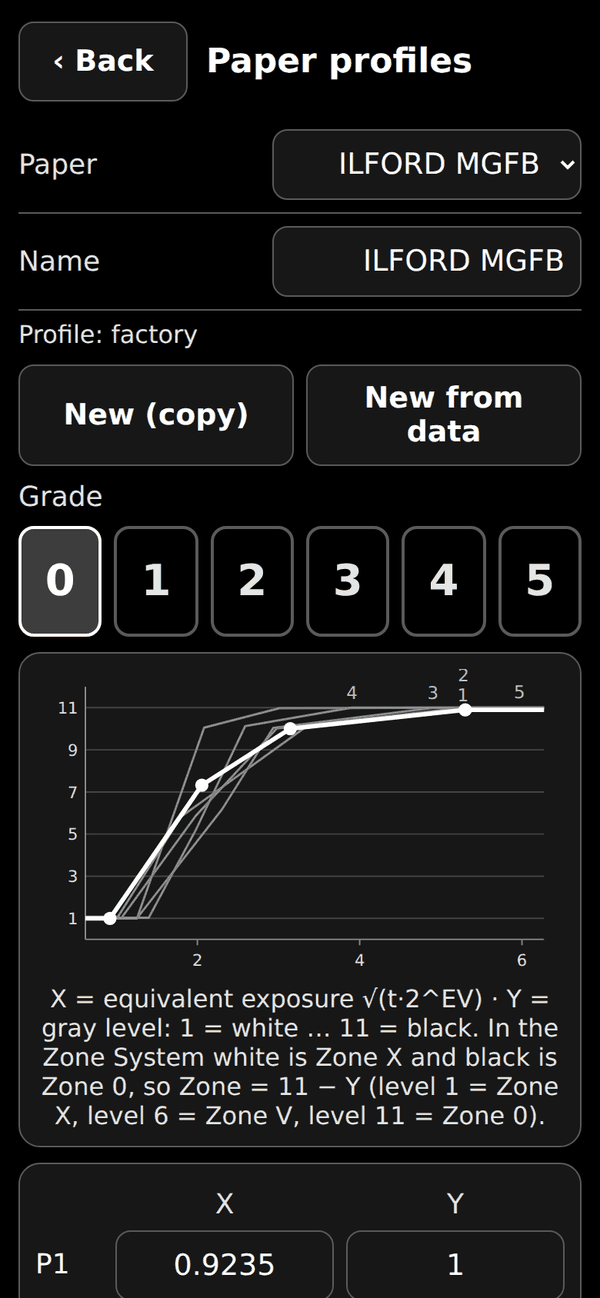
Il pulsante Paper profiles apre le curve di calibrazione delle carte. Per ogni gradazione (0-5) ci sono 4 punti (X, Y): X è l'esposizione equivalente, Y il livello di grigio: 1 = bianco … 11 = nero. Nel sistema zonale il bianco è la Zona X e il nero la Zona 0, quindi Zone = 11 − Y (livello 1 = Zona X, livello 6 = Zona V, livello 11 = Zona 0). A sinistra di P1 e a destra di P4 la curva resta orizzontale (il bianco della carta e il suo nero massimo): il grafico mostra anche questi tratti.
Puoi modificare le curve, creare una carta nuova con New (copy) (parte da una copia di quella selezionata) oppure dalle tue misure con New from data (vedi Profiling a new paper), scrivere le condizioni di sviluppo in Notes, e rinominare o eliminare la carta. Le carte di fabbrica non si eliminano e, se modificate, si ripristinano con Reset to factory. Export salva tutti i profili in un file JSON (paper-profiles.json) e Import li carica da un file: le carte con lo stesso id vengono sostituite, le altre aggiunte, e Undo last import annulla l'ultima importazione.
Il file viene salvato nel formato della versione 4.0 (le feq delle curve sono sulla scala EV200 corretta); i file del formato precedente vengono convertiti all'importazione. Ogni stampa salvata registra la versione del profilo usata (Paper profile). Per condividere con gli altri utenti un profilo nuovo, esportalo e invia il file a support@photo-paper-profiler.com.
8. Profilare una carta nuova
Il profilo di una carta dice al programma quanto annerisce la carta per una data quantità di luce. Per ogni gradazione (0-5) ci sono 4 punti (X, Y): X è l'esposizione equivalente feq = √(T·2^EV200), dove T è il tempo di esposizione in secondi ed EV200 la luce sulla carta nella scala corretta del programma (vedi sotto); Y è il livello di grigio su una scala di 11 livelli (1 = bianco … 11 = nero; nel sistema zonale Zone = 11 − Y, quindi il livello 1 è la Zona X e il livello 11 la Zona 0). Prima di P1 la curva resta sul bianco della carta, dopo P4 sul suo nero massimo.
La scala EV200
Il programma lavora con una scala corretta, EV200 = log₂(lux / 2,6) + 1. Ogni lettura dell'esposimetro viene convertita così: (lettura × corr, solo se negativa) + tara, e poi corretta per l'altezza del sensore sopra la carta (sesp). I valori degli esposimetri dell'elenco sono già inseriti; per un altro strumento usa My lightmeter nella schermata principale. Per esempio la Gossen Luna con l'accessorio per camera oscura ha tara −2: la sua lettura 0 è EV200 −2.
Termini
Un foglio è un foglio di carta fotografica non tagliato; una sezione di foglio (sheet section) è una parte di foglio usata per creare le strisce; una striscia (strip) è una parte di foglio con la stessa esposizione.
Cosa serve
Sei fogli della carta (circa 18 × 24 cm), uno per ogni gradazione da 0 a 5 (meno se profili solo alcune gradazioni); un negativo con fotogramma grigio uniforme (per esempio la fotografia di un piano luminoso illuminato in modo uniforme, ripresa con diversi diaframmi o tempi, scegliendo il migliore); il tuo esposimetro; una scala con esattamente 11 livelli di grigio (1 = bianco … 11 = nero) per leggere i risultati: per esempio la B.I.G. Test Plate RES7 (usata dall'autore), oppure una tavola riflettente con scala di grigi a 11 gradini come le Image Engineering TE153 o TE83.
Due piani
Tutto il profilo dipende da un livello di luce, quindi conviene leggerlo dove l'esposimetro è affidabile. Piano A: per ogni gradazione esponi un foglio; tutto il foglio è una sezione, con 40 strisce tutte a un solo livello di luce, EV200 −2: tempi fino a circa 4 minuti, e il livello è letto dove gli esposimetri sono meno affidabili; puoi anche leggere a un livello più alto e poi chiudere il diaframma di qualche stop (scrivili nell'app). Piano B (consigliato): leggi la luce una sola volta, a tutta apertura dell'obiettivo, con l'esposimetro a circa EV200 +2 (l'app dice quale lettura puntare sul tuo strumento); poi, per ogni gradazione, dividi il foglio in 3 sezioni di foglio, una per ogni riduzione del diaframma (0, 2 e 4 stop: EV200 +2, 0 e −2), con 13 strisce in ciascuna (39 per foglio).
I tempi sono brevi (fino a 16 s) e il livello non è letto dove lo strumento è meno preciso. Le strisce ai confini (quasi la stessa feq in due sezioni: differiscono solo perché i tempi sono secondi interi) controllano la scala del diaframma. Un errore di 0,1 EV sul livello di riferimento cambia del 7% tutti i tempi finali.
1. Luce
Alza o abbassa la testa dell'ingranditore finché l'esposimetro dà la lettura mostrata dall'app (piano B: a tutta apertura) al centro del fascio, e tieni invariata l'altezza della testa per tutta la prova: nel piano B cambia solo il diaframma, da una sezione di foglio alla successiva. Il fascio deve coprire largamente i fogli. A tutta apertura il fascio è meno uniforme: tieni le strisce di quella sezione vicino al centro.
2. Le strisce
Su ogni sezione di foglio, con le maschere, fai le strisce esponendole per tempi T crescenti. Scegli l'intervallo di feq da esplorare (consigliamo da 0,5 a 8) e il numero di strisce (40 per foglio nel piano A, 13 per sezione di foglio nel piano B): i tempi derivano dall'EV200 di ogni sezione e sono secondi interi ripartiti in modo regolare, in scala logaritmica, fra le due feq (i primi sono secondi consecutivi). Nel piano B la parte ripida della curva è esposta con tempi da 4 s in su, a passi di 1 s, dove l'errore del timer pesa meno.
L'app (Suggest times) e il foglio di calcolo li calcolano nello stesso modo e mostrano la feq di ogni striscia; puoi modificare i tempi se ti serve. Sviluppa, arresta e fissa come indica il produttore della carta e annota le condizioni (rivelatore, diluizione, tempo, temperatura).
3. Lettura
Confronta ogni striscia con la striscia a 11 livelli e annota il suo livello di grigio, da 1 (bianco) a 11 (nero); usa i decimali (per esempio 5.33) quando cade fra due livelli. Giudica tutte le strisce allo stesso modo.
4. Foglio di calcolo
Il file profiling-template.xlsx (scaricalo da photo-paper-profiler.com/profiling-template.xlsx) ha quattro schede: Instructions, Plan A, Plan B e un Example con misure reali (piano A). Nella scheda del tuo piano scrivi H (distanza lente-carta in cm), sesp, tara e corr del tuo esposimetro e la lettura (J3:J7): la scheda la converte in EV200 corretto, dice quale lettura puntare e scrive i tempi; poi scrivi il livello di grigio di ogni gradazione nelle celle gialle. Il grafico mostra i punti: devono formare una curva a S regolare, quindi correggi gli errori di battitura.
5. Nell'app
In Paper profiles premi New from data e scrivi il nome della carta (e in Notes le condizioni di sviluppo).
Le misure si possono inserire in due modi.
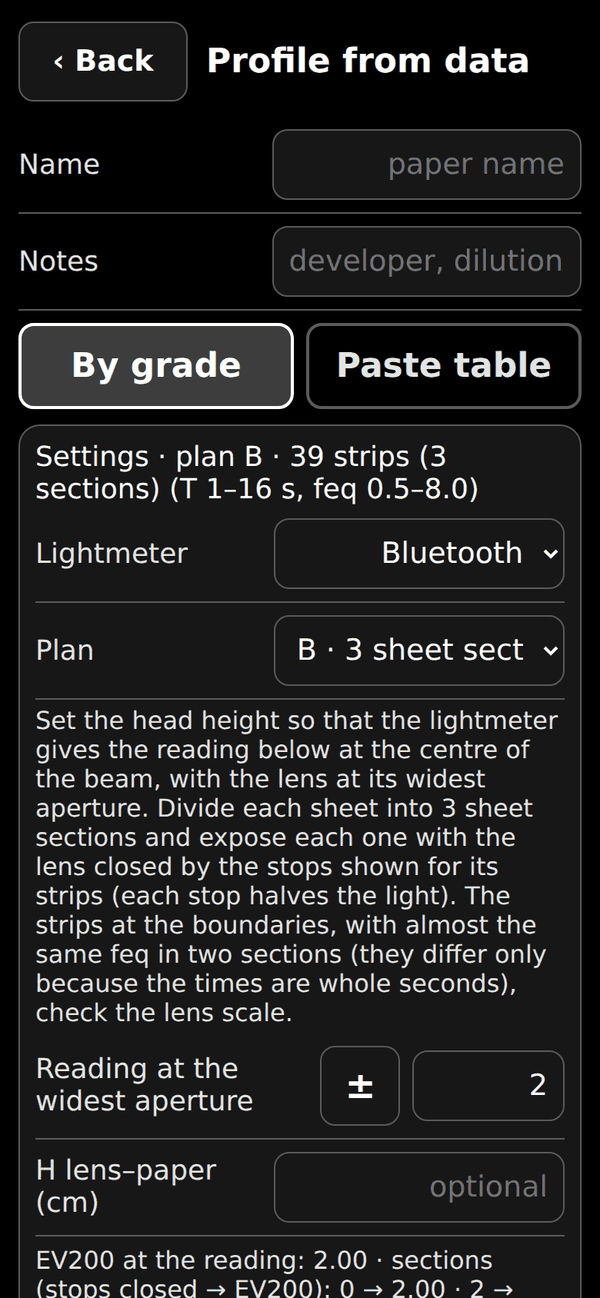
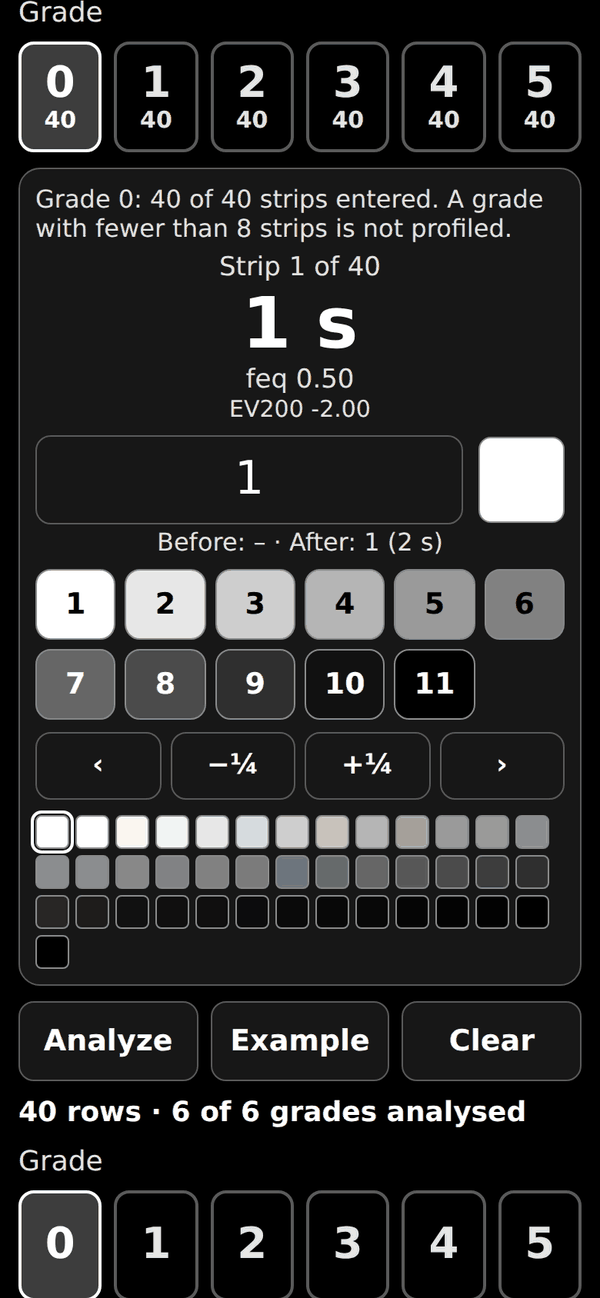
By grade (quello per iPhone, con le stampe davanti): in Settings scegli il tuo esposimetro e il piano e scrivi la lettura che hai fatto (l'app mostra la lettura da puntare e, per ogni striscia, il suo EV200, la sua sezione di foglio e gli stop da chiudere); se vuoi la correzione per l'altezza del sensore scrivi H. I tempi delle strisce seguono le impostazioni (Suggest times li ricalcola, oppure scrivi i tuoi: nel piano B una riga per sezione di foglio, “stop chiusi: tempi”).
Poi scegli la gradazione (0-5): l'app mostra una striscia alla volta, con il suo tempo e la sua feq. Confronta la stampa con la tua scala di riferimento e scrivi il livello di grigio (il quadratino mostra il grigio inserito), oppure tocca un livello della scala; ‹ › vanno alla striscia precedente e a quella successiva, −¼ +¼ correggono il valore (una striscia vuota parte dal valore della precedente) e i quadratini in fondo mostrano tutte le strisce: toccane uno per saltarci. Lascia vuota una striscia che non hai letto.
Il numero sotto ogni gradazione conta le strisce inserite. Puoi profilare solo alcune gradazioni: una gradazione con meno di 8 strisce non viene profilata e, per quella carta, il suo pulsante nella schermata principale resta sempre spento. Quello che inserisci resta sul dispositivo finché non premi Clear, quindi puoi continuare più tardi.
Paste table (utile se hai già i dati in un foglio di calcolo): incolla le colonne da A a H del foglio di calcolo (righe con i dati, senza l'intestazione).
La colonna EV200 è già nella scala corretta: non si applica nessuna conversione.
In entrambi i casi premi Analyze. Example carica misure reali per provare la procedura. Per ogni gradazione il programma trova i 4 punti che seguono meglio le tue misure: il grafico mostra le misure (cerchi) e la curva trovata, e il testo dà l'errore RMS e l'errore massimo, in livelli di grigio. Controlla le gradazioni da 0 a 5 una per una: se non sei soddisfatto correggi a mano P1…P4 (Automatic fit ripristina i punti calcolati). Quando le gradazioni che vuoi vanno bene premi Save as new profile: la carta viene aggiunta all'elenco.
Servono almeno 8 misure per gradazione.
6. Verifica e condivisione
Fai una stampa di prova e confrontala con quello che il programma prevede; affina il profilo se serve. Per condividerlo con altri utenti usa Export e invia il file a support@photo-paper-profiler.com, con le condizioni di sviluppo in Notes.
9. Introduzione al metodo
Uno dei metodi piu' utilizzati per la stampa in bianco e nero in camera oscura e' basato sui cosiddetti "provini scalari". Applicando questo metodo, si sceglie una gradazione della carta ed una apertura del diaframma, dopo di che si espone la carta con tempi crescenti seguendo una sequenza ad incrementi regolari, oppure ad incrementi di sottomultipli di f/stop. Esaminate le strisce, si trova quella piu' soddisfacente per le alte luci. Se anche le ombre sono rese in maniera soddisfacente, il test e' finito.
Invece, se le ombre sono rese in maniera soddisfacente per tempi maggiori, bisogna aumentare la gradazione della carta, viceversa la gradazione della carta deve essere ridotta. Se si cambia gradazione, bisogna ricominciare con un nuovo provino scalare. Dopo che si e' trovata la giusta gradazione ed il migliore tempo, puo' essere opportuno affinare quest'ultimo ripetendo il provino scalare con incrementi piu' piccoli di tempo, in modo da arrivare al risultato voluto. Questa procedura comporta dispendio di tempo e consumo di carta, anche se l'esperienza dell'operatore puo' portare ad una riduzione significativa di entrambi.
In passato sono stati prodotti molti strumenti elettronici per automatizzare la scelta dei parametri di stampa. Anche piu' di recente sono stati immessi sul mercato dispositivi basati su funzionalita' simili a quelle degli articoli usciti di produzione. Questi prodotti hanno un costo significativo e sono legati all'assistenza ed al supporto tecnico dei produttori. Di solito prevedono la possibilita' per l'utente di introdurre i propri parametri di profilatura della carta. Non sono disponibili strumenti di calcolo, come questo, che consentano l'utilizzo di esposimetri da camera oscura standard per ottenere gli stessi risultati senza acquistare strumenti elettronici dedicati.
Nella procedura proposta in questo articolo, si esplora la possibilita' di selezionare la coppia gradazione-tempo senza passare dai provini scalari, basandosi sui livelli di luminosita' delle varie parti del negativo proiettate dall'ingranditore. Uno strumento di calcolo sviluppato allo scopo si occupa di ottimizzare la scelta dei parametri di stampa.
10. Lo strumento di misura
Per misurare in maniera ripetibile le varie zone di un negativo e' necessario utilizzare un esposimetro da camera oscura. Nel caso qui trattato, e' stato utilizzato un Gossen Luna-Pro F con l'accessorio denominato "LAB attachment".
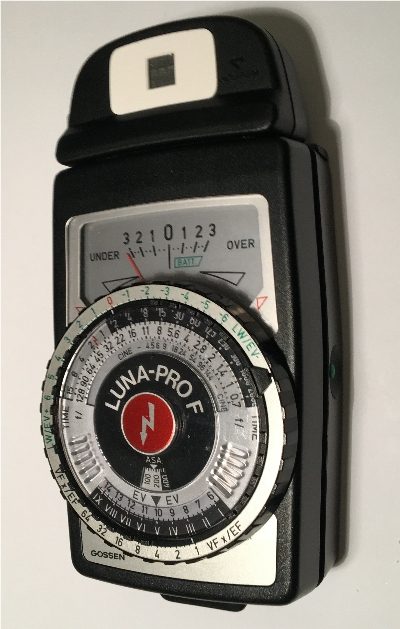
L'esposimetro misura il livello luminoso (in lux). Nel grafico qui sotto e' riportata la relazione tra lux e EV100 dello strumento (punti) insieme con l’espressione analitica.
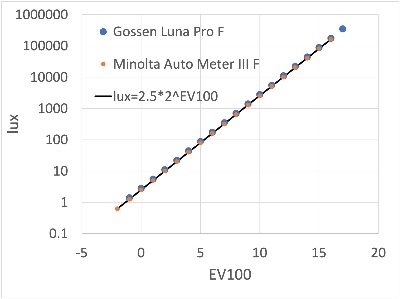
Si riconosce che la scala in EV e' lineare, mentre quella in lux e' logaritmica. E' importante tenere conto del fatto che gli esposimetri misurano una intensita' di illuminazione per unita' di superficie. Quindi il valore di EV fornito non dovrebbe variare da strumento a strumento, come si puo' vedere dal grafico, in cui e' riportata anche la relazione lux-EV del Minolta Auto Meter III F, che e' sovrapponibile a quella del Gossen.
In definitiva, anche se esposimetri diversi hanno dimensioni diverse del sensore, per il semplice fatto che la misura in lux (da cui si ricava l'EV) e' espressa per unita' di superficie, il risultato non dovrebbe cambiare con lo strumento di lettura. Il limite maggiore dello strumento e' dovuto alla sua sensibilita', che corrisponde di solito a EV200=0. Cio' significa che, se si chiude il diaframma della lente e si effettua una lettura di una zona scura del negativo, si possono trovare valori negativi di EV200, e quindi non del tutto attendibili perche' al di sotto della sensibilita' dello strumento.
Questo problema puo' essere risolto in due modi. L'approccio piu' rigoroso prevede di effettuare le letture esposimetriche del negativo a tutta apertura, per poi ricalcolare l'esposizione di stampa in base ai diaframmi normalmente utilizzati. L'approccio piu' approssimato si basa si alcune semplici sperimentazioni, con le quali si calcola un coefficiente correttivo per tenere conto dell'errore di misura al di sotto della soglia dello strumento. Vediamo come procedere per calcolare il coefficiente correttivo. Sappiamo che chiudendo il diaframma della lente di uno stop riduciamo di una unita' il valore di EV200.
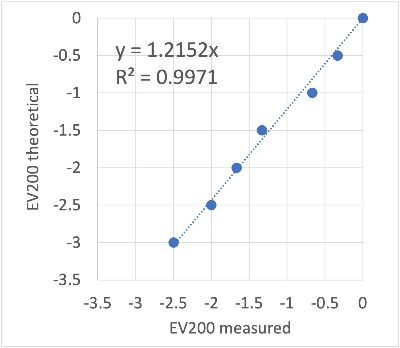
Questo e' facilmente verificabile posizionando l'esposimetro al centro dell'immagine proiettata, anche senza negativo, abbassando la testa dell'ingranditore fino a leggere, per esempio EV200=3 a tutta apertura, per esempio a f/4. Se chiudiamo a f/5.6 leggeremo EV200=2, se passiamo a f/8 leggeremo EV200=1, a f/11 EV200=0. Quindi abbiamo verificato che il diaframma della lente seleziona in modo corretto la variazione di luce. Ora possiamo alzare la testa dell'ingranditore fino a quando, a f/4, leggiamo EV200=0 con l'esposimetro. Ripetendo i passaggi precedenti, possiamo annotare i valori di EV200 misurati dallo strumento, che non seguono la sequenza teorica che ci aspettiamo EV200=0, -1, -2, -3.
Riportando in un grafico i valori misurati e quelli teorici, vediamo che i punti si allineano approssimativamente su di una retta, per la quale e' possibile calcolare il coefficiente angolare, che rappresenta il cercato coefficiente correttivo da utilizzare nelle misure.
Altro aspetto di cui tenere conto nelle misure dell'esposizione sul piano di stampa e' quello delle dimensioni fisiche dello strumento. Cio' vuol dire che il livello luminoso e' misurato ad una certa distanza dalla carta e quindi, soprattutto se la testa e' abbastanza bassa, si commette un errore, di cui si puo' tenere conto sapendo che la luce si attenua con il quadrato della distanza. In questo modo si calcola il termine correttivo per tenere conto delle dimensioni fisiche dello strumento.
Infine si puo' tenere conto del cosiddetto termine di "correzione del coseno", rappresentativo del fatto che quando l'angolo formato dalla direzione del flusso luminoso che investe la cellula dello strumento con la normale al piano della cellula e' diverso da 0, la quantita' di luce misurata si riduce con il coseno dell'angolo. Quindi si puo' applicare un fattore correttivo per ricavare l'intensita' luminosa che si sarebbe misurata in condizioni ideali.
Quanto sopra riportato è stato calibrato con riferimento agli esposimetri che si possono selezionare nell'apposita finestra dell'applicazione.
11. Profilatura della carta
Lo scopo della profilatura di una carta da stampa e' quello di trovare una relazione funzionale tra la quantita' di luce a cui la carta e' esposta ed il livello di annerimento. La quantita' di luce dipende da molti fattori: il negativo, l'altezza della testa dell'ingranditore, il diaframma della lente ed il tempo di esposizione. Una variabile che incrementa ulteriormente i fattori da considerare e' data, inoltre, dalla gradazione della carta o del filtro.
Anche i prodotti chimici utilizzati influiscono sul risultato finale, ma se ci si attiene alle indicazioni standard del produttore la loro influenza e' molto meno pronunciata rispetto agli altri fattori prima elencati. Nella procedura qui descritta e' stata utilizzata una striscia campione con 11 livelli di grigio (da 1= bianco a 11=nero). E' immediato trovare la corrispondenza con il sistema zonale che, come e' noto, va dalla Zona 0=nero alla Zona X=bianco. Anche nel sistema zonale ci sono, quindi 11 livelli. La procedura richiede 6 fogli della carta da profilare.
Ognuno dei 6 fogli viene stampato con le diverse gradazioni del filtro (da 0 a 5). La testa dell'ingranditore deve essere posizionata in modo da proiettare un fascio luminoso che copra con una certa abbondanza l'area di stampa. E' opportuno utilizzare un negativo in cui l'intero fotogramma ha un livello uniforme di grigio. Nella profilatura e' stato selezionato un negativo ed un'altezza della lente in modo da misurare esattamente EV200=0. Questa è la procedura del Piano A, descritta nel capitolo 8 (la lettura 0 del Gossen Luna corrisponde a EV200 −2 sulla scala corretta del programma).
Per ciascuna gradazione del filtro e per ciascun tempo di stampa si ottiene una striscia da confrontare con i livelli di grigio campione. Ciascuna carta e ciascuna gradazione esprimono delle caratteristiche peculiari, che possono essere opportunamente selezionate dall'operatore in fase di stampa. L'utilita' di questa rappresentazione della relazione tra intensita' luminosa e livello di grigio risiede nel fatto che e' possibile misurare un zona limitata di un negativo ed ottenere il valore di esposizione EV200.
Se a questa zona si vuole associare un preciso livello di grigio, e' possibile entrare nella profilatura con il livello di grigio ed ottenere apertura del diaframma, tempo di stampa e gradazione della carta.
12. Lo strumento di calcolo
Abbiamo visto in precedenza come si possa ricavare il tempo di stampa, l'apertura del diaframma e la gradazione della carta, una volta noto il livello di luminosita' del negativo, a seconda del livello di grigio che si vuole ottenere. Tale operazione, pero', normalmente non si riferisce ad una sola zona del negativo, ma a piu' aree, per ciascuna delle quali e' desiderato uno specifico livello di grigio, in funzione del risultato espressivo che si vuole ottenere. In termini matematici, il problema puo' essere definito di ottimizzazione, in quanto si cerca la combinazione gradazione-tempo che meglio soddisfa il risultato cercato.
Per velocizzare il procedimento e' opportuno utilizzare uno strumento di calcolo, la cui interfaccia utente è descritta nel capitolo 3. Il codice prevede, per ciascuna zona del negativo in cui si intende imporre un livello di grigio risultante in stampa, di effettuare una lettura con l'esposimetro a 200 ISO, annotando eventualmente una eccentricita', ovvero la distanza tra l'asse della lente ed il punto in cui effettua la misura. Conoscendo l'apertura del diaframma a cui viene effettuata la lettura dell'esposizione, il codice trova la migliore coppia tempo-gradazione che rispetta i livelli (espressi con il sistema zonale).
Il risultato ottenibile e' riportato a fianco di ciascuna cella, mentre l'errore quadratico complessivo fornisce un'indicazione globale. Quando non viene richiesto un valore zonale in corrispondenza di un valore di EV200, il codice si limita a calcolare la zona corrispondente all'ottimizzazione eseguita, che invece e' guidata dalle celle per le quali viene fornito un valore zonale. Se l'apertura di stampa calcolata dal codice non e' conveniente, e' possibile forzarla, con conseguente ricalcolo del tempo di stampa. E' possibile disattivare alcune gradazioni dei filtri, per forzare l'ottimizzazione su quelle volute.
13. Un esempio applicativo
Per illustrare praticamente l'utilita' del codice con un caso pratico, si parte dal negativo riportato di seguito.
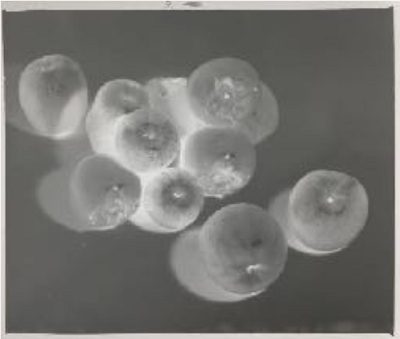
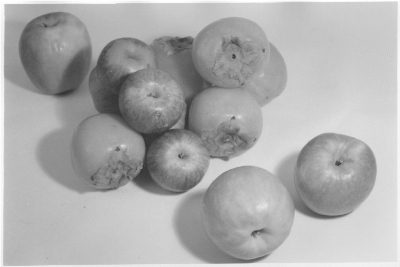
Le letture esposimetriche sono state effettuate con un obiettivo Durst Neonon 105 mm 1:5.6 a tutta apertura. Le alte luci forniscono EV200=2.67, mentre le ombre profonde forniscono EV200=4. Imponendo per le prime una Zona VII e per le seconde una Zona I, il codice calcola una gradazione 3, con tempo di 21" al diaframma f/16. E' stata utilizzata carta Ilford MGFB. Rispetto ai valori richiesti, le Zone ottenibili risultano rispettivamente 7 e 0.9, quindi molto vicine a quelle in input. Il risultato e' riportato qui sotto.
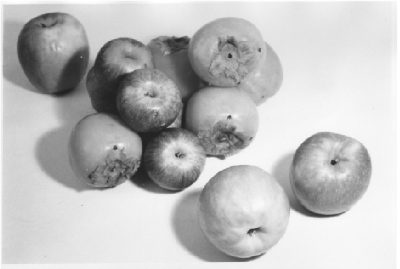
Associando alle luci ed alle ombre, rispettivamente, la Zona VIII e la Zona 0, il codice calcola una gradazione 5, con tempo di 12" al diaframma f/16. E' stata utilizzata anche in questo caso carta Ilford MGFB. Rispetto ai valori richiesti, le Zone ottenibili risultano rispettivamente 7.8 e 0.7. Il risultato e' riportato di seguito.
14. Conclusioni
La procedura di stampa piu' diffusamente utilizzata in camera oscura per il bianco e nero si basa sui provini scalari, con i quali per approssimazioni successive si trova la corretta accoppiata gradazione-tempo per il raggiungimento del risultato espressivo voluto. Ogni carta e' caratterizzata da un profilo, inteso come la relazione tra l'intensita' del flusso luminoso ed il livello di annerimento. Conoscendo questo profilo, e misurando efficacemente la luce proiettata dal negativo sulla carta, in linea teorica e' possibile prevedere il risultato finale.
La procedura qui proposta si basa sull'utilizzo di uno strumento abbastanza diffuso, ovvero un esposimetro dotato di accessorio per misurare il livello luminoso di diverse zone di un negativo. Sono stati approfonditi alcuni aspetti legati all'accuratezza della misura, in quanto dalle varie sperimentazioni si e' osservato che tale accuratezza svolge un ruolo molto importante nella possibilita' di ottenere effettivamente il risultato previsto dal calcolo. Successivamente si e' discussa la profilatura della carta, effettuando dei provini scalari ed associando ai vari tempi, ed alle varie gradazioni, il corrispondente livello di grigio.
La profilatura viene incorporata in uno strumento di calcolo, con il quale ottimizzare i due parametri di interesse (gradazione e tempo) per ottenere lo scarto piu' piccolo tra livelli di grigio desiderati e livelli di grigio ottenibili. Alcuni esperimenti, tra cui un esempio discusso in dettaglio nel testo, hanno mostrato un'accettabile accuratezza dello strumento. Ovviamente, il raggiungimento del risultato ottimale potrebbe richiedere anche successivi passaggi, come per esempio mascherature e bruciature, oltre che ulteriori affinamenti del tempo di stampa, partendo pero' da una soluzione non troppo lontana da quella finale. Questo con conseguente possibile risparmio di tempo e di materiale.
Un modo per ricavare il tempo di bruciatura o di mascheratura e' descritto di seguito. Per semplicita' immaginiamo di voler calcolare il tempo di bruciatura. Supponiamo di avere imposto dei parametri di stampa sulle alte luci, ma avendo rinunciato ad uno scurimento delle altissime luci. Dalla lettura con l'esposimetro su queste zone, svincolando tutte le altre, imponendo un livello di grigio VII-IX e forzando il calcolo ad essere eseguito con la gradazione e con l'apertura di diaframma prescelte, si ottiene un tempo maggiore di quello gia' calcolato. La differenza tra il nuovo tempo e quello calcolato fornisce il tempo di bruciatura necessario.
Discorso analogo puo' essere fatto per le mascherature. In questo caso otterremo un tempo minore di quello impostato. La differenza tra questi due tempo ci dira' quanto dobbiamo mascherare per schiarire le zone che ci interessano.
Contatti: support@photo-paper-profiler.com
A. Problemi e domande frequenti
- Inserisco l'EV200 ma non compare nessun risultato.
- Grade, Time e Printing Ap. compaiono non appena almeno un punto ha sia EV200 sia Zone IN. Un punto con EV200 ma senza Zone IN non entra nel calcolo: mostra soltanto, in Zone OUT, il grigio che otterrai. Perché il programma scelga la gradazione, usa due o più punti con Zone IN.
- Cosa significa Error?
- È la somma dei quadrati delle differenze fra i livelli di grigio richiesti e quelli ottenibili. Più è vicino a 0, più la stampa sarà vicina a quanto richiesto.
- Un pulsante di gradazione mostra «–».
- Quella gradazione non è profilata per la carta selezionata: è sempre spenta e il programma non la usa mai.
- Il mio esposimetro dà letture di EV200 negative.
- Sono normali nelle zone scure del negativo: sono inevitabili. Con molti strumenti, però, i valori negativi sono meno affidabili, perché cadono sotto la sensibilità dichiarata. Fai le letture a tutta apertura e imposta di conseguenza Reading Ap.; se lo strumento perde sensibilità con poca luce, definisci la sua correzione in My lightmeter (capitoli 3.1 e 6.1).
- La pagina Lightmeter dice «Too dark to read».
- La luce è sotto il livello minimo che lo strumento sa misurare. Leggi a un'apertura maggiore e imposta di conseguenza Reading Ap.
- Una lettura dura diversi secondi.
- Con poca luce lo strumento attende il tempo necessario per un valore affidabile (fino a 60 secondi). Nel frattempo lo schermo mostra …read e l'invio è disattivato: l'app non mostra mai un valore vecchio come se fosse nuovo.
- L'app non trova l'esposimetro Bluetooth.
- Accendi lo strumento, premi Connect e scegli PPP-Lightmeter dall'elenco. La prima volta iOS chiede il permesso Bluetooth: se l'hai negato, consentilo nelle Impostazioni dell'iPhone, nella pagina dell'app. Se compare il messaggio Battery low, ricarica lo strumento.
- Il led di carica dello strumento si accende quando collego il cavo USB-C all'iPhone.
- È normale: un iPhone con USB-C fornisce alimentazione e lo strumento ricarica la batteria (l'interruttore deve essere su ON). In camera oscura il led è una luce che può velare la carta: coprilo con nastro opaco oppure ricarica fuori dalla camera oscura. Con il cavo collegato, la tensione e la percentuale mostrate dall'app includono la tensione del caricatore: per giudicare la batteria scollega il cavo e aspetta una decina di minuti.
- Come proteggo la carta dalla luce dello schermo dell'iPhone?
- Usa i filtri colore di iOS (o la lente colorata di Android), come descritto nel capitolo 4.
- Ho cambiato telefono o reinstallato l'app: dove sono i miei dati?
- I dati sono memorizzati sul telefono, e cancellando l'app si cancellano. Prima di cambiare telefono o reinstallare, in Paper profiles premi Export e conserva il file (poi Import sul nuovo); le sessioni salvate si possono condividere come testo con Export all.
- Dai timer non esce alcun suono.
- Controlla il volume dell'iPhone.
- Dove invio un nuovo profilo carta?
- Esportalo da Paper profiles e invia il file a support@photo-paper-profiler.com, con le condizioni di sviluppo nelle Notes del profilo.
- L'app invia i miei dati da qualche parte?
- No. L'app funziona interamente offline e non raccoglie né trasmette alcun dato; vedi l'informativa sulla privacy sul sito.
B. Note di rilascio
Rev. novembre 2026 (app iPhone 4.0.2): La pagina Lightmeter mostra la versione del firmware dello strumento. Le pagine Profile from data e My lightmeter non scorrono più di lato, l'Help è più leggibile sul telefono e il numero di versione sotto il titolo è sempre quello corrente.
Rev. ottobre 2026 (app iPhone 4.0.1): La pagina Lightmeter mostra la tensione della batteria in volt e la carica secondo una curva di scarica LiPo, un avviso sotto 3,5 V e una sezione per tarare la tensione con un voltmetro; con il firmware 1.0 (già 0.5) la tensione compare appena lo strumento è collegato.
Rev. ottobre 2026 (app iPhone 4.0): Aggiunta la profilatura di una carta nuova direttamente nell'app. In Paper profiles, New from data permette di inserire le misure (tempo di esposizione e livello di grigio di ogni striscia, gradazione per gradazione) oppure di incollare la tabella preparata con un foglio di calcolo e il programma trova, per ogni gradazione, i quattro punti della spezzata che meglio approssimano le misure; si controllano grafico ed errore, si possono correggere i punti e si salva il profilo con le condizioni di sviluppo. I grafici di Paper profiles mostrano ora anche i tratti orizzontali a sinistra del primo punto e a destra dell'ultimo, e l'Help descrive la procedura di profilatura. L'elenco delle carte comprende ora, accanto alle curve originali del sito, le versioni ricalibrate dalle misure dell'autore (recal.) di ILFORD MGFB, ILFORD MGRC e BERGGER PR. La profilatura si può fare a un solo livello di luce (piano A) oppure a tre livelli ottenuti da una sola lettura chiudendo il diaframma (piano B, consigliato: ogni foglio diviso in tre sezioni di foglio, con tempi brevi); i tempi delle strisce si calcolano da un intervallo di feq e si possono profilare solo alcune gradazioni. La scala EV200 è stata ridefinita come scala corretta (EV200 = log2(lux/2,6) + 1): le curve delle carte hanno le feq dimezzate rispetto alla 3.0 e gli esposimetri hanno nuovi parametri (tara della Gossen Luna −2, della Gossen VARIO −5,7, del VEML7700 e del Bluetooth 0; corr si applica alla lettura prima di tara), quindi i risultati a parità di letture non cambiano. Nella schermata principale My lightmeter permette di definire un proprio strumento con sesp, tara e corr. I file dei profili hanno un nuovo formato (versione 2); quelli vecchi vengono convertiti all'importazione.
Rev. ottobre 2026 (app iPhone 3.0): Aggiunto l'esposimetro Bluetooth, uno strumento a luce incidente con sensore digitale VEML7700 (la stessa fisica dello strumento Arduino del 2022) che si collega all'iPhone con Bluetooth LE. La pagina Lightmeter (si apre scorrendo da sinistra a destra, dopo aver selezionato l'esposimetro) offre le modalità ASA, LUX e Tf come lo strumento Arduino del 2022, la lettura singola e quella continua (Live), l'invio dell'EV200 ai punti del calcolo con la scelta immediata della zona (Zone IN) e un simulatore per provare la pagina senza lo strumento. Con poca luce lo strumento attende il tempo necessario per una lettura affidabile (fino a 60 secondi) e l'app non mostra mai un valore vecchio come se fosse nuovo; la conversione da lux a EV è identica a quella dello strumento Arduino del 2022. Il calcolo, le carte e i profili sono quelli della 2.1.
Rev. ottobre 2026 (app iPhone 2.1): Prima versione per iPhone, che funziona completamente offline. Comprende lo stesso calcolo del sito web photo-paper-profiler.com (esposimetri GOSSEN Luna, GOSSEN VARIO e VEML7700; carte ILFORD MGFB, ILFORD MGRC e BERGGER PR), le sessioni salvate con un report completo, i timer di Develop, Stop e Fix con i nomi dei chimici, un elenco dei livelli di grigio (Zone IN) con un quadratino per ogni zona, e profili carta che si possono modificare, aggiungere, esportare e condividere. La versione iPhone è stata realizzata con l'aiuto di Claude, un assistente di intelligenza artificiale sviluppato da Anthropic: partendo dal codice sorgente del sito web photo-paper-profiler.com, Claude ha analizzato il calcolo, lo ha riscritto in JavaScript, ne ha confrontato i risultati con quelli del sito web photo-paper-profiler.com e ha scritto il codice dell'app, le pagine di aiuto e i test automatici, seguendo i requisiti, i dati di calibrazione e le indicazioni dell'autore, che ha anche provato l'app su iPhone.
Rev. 8 giugno 2022: Aggiunta carta Bergger Prestige Variable CB Style (sviluppo Ilford Multigrade 1+9, 20°, 120 sec, stop 60 sec, fissaggio Ars-Imago Fix 1+7, 180 sec).
Rev. 30 mag 2022: Aggiunto esposimetro basato su progetto Arduino con sensore digitale VEML7700.
Rev. 30 apr 2022: Esposimetri supportati: GOSSEN LunaPro F con accessorio per camera oscura; GOSSEN VARIOSIX F con letture senza lumisfera (luce riflessa); questo esposimetro non prevede un accessorio per l'utilizzo in camera oscura.
Rev. 14 apr 2022: Ilford MGFB sviluppata con Ilford Multigrade 1+9, 20 gradi, 120 sec, stop per 60 sec e fissaggio con Ilford Rapid Fixer 1+4, 180 sec. Ilford MGRC sviluppata con Ilford Multigrade 1+9, 20 gradi, 60 sec, stop per 60 sec e fissaggio con Ilford Rapid Fixer 1+4, 60 sec.
C. Licenza, crediti e contatti
© 2026 adesortis. Tutti i diritti riservati. Il codice sorgente non è pubblicato. L'app, il firmware dell'esposimetro, i file del suo case, questo manuale e i dati delle carte sono gratuiti da scaricare e usare, anche per lavoro professionale in camera oscura. Non si possono copiare, modificare, ridistribuire, né usare a scopo commerciale (vendita, corsi o laboratori a pagamento, contenuti monetizzati come video YouTube) senza il permesso scritto dell'autore. Per chiedere il permesso per un uso commerciale: support@photo-paper-profiler.com. Testo completo sul sito: www.photo-paper-profiler.com.
Chi costruisce l'esposimetro lo fa a proprio rischio: è uno strumento fotografico, non un dispositivo di sicurezza, e non è pensato per misurare nulla di pericoloso.
Durst, Gossen, Bergger, Ilford e gli altri nomi di prodotti e aziende citati sono marchi dei rispettivi proprietari; il progetto non è affiliato a nessuno di essi.
La versione per iPhone è stata sviluppata con l'aiuto di Claude, un assistente di intelligenza artificiale di Anthropic (vedi le note di rilascio).
Contatti: support@photo-paper-profiler.com